
Skapa aviseringsmeddelande för arbetspass
Skapa meddelande för arbetspass
Section titled “Skapa meddelande för arbetspass”Välj Inställningar → Aviseringar i menyn.
En vy öppnas som antingen är tom eller visar lista med redan skapade meddelanden.
Välj Nytt meddelande i menyn för att få upp ett formulär för att skapa ett nytt meddelande.
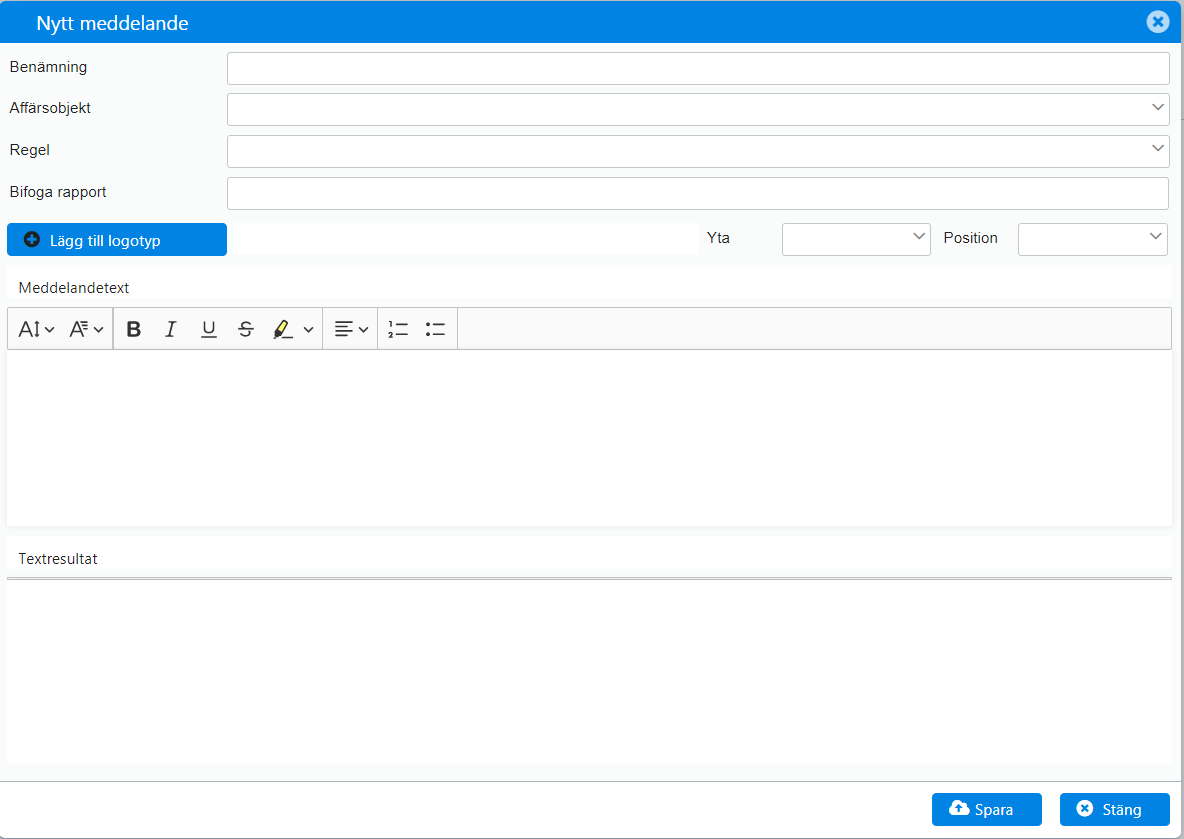
Benämning
Section titled “Benämning”Ange en Benämning till det meddelande du vill skapa som tydligt visar vad det kommer att användas till.
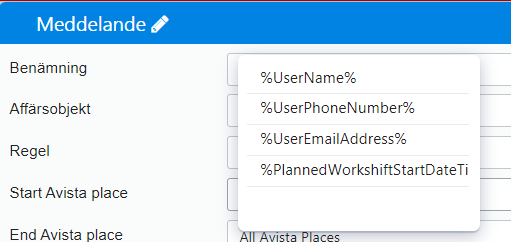
Genom att skriva ’%’ i fältet för Benämning kan du lägga till en variabel vars värde läggs med i rubriken när aviseringen skickas.
Vilka variabler som är tillgängliga att använda varierar efter typ av avisering.
Objekt
Section titled “Objekt”Välj Objekt Användares arbetspass.
Välj sedan Regel som visar vid vilken händelse meddelandet ska skickas. Alternativ som finns är:
- Vid start
- Vid slut
- Ej startad i tid
- Påminnelse
- Varje vecka
- Varje månad
- Fördefinierade datum
- Långt avstånd från Avistaplats
Vid påminnelser och förseningar
Section titled “Vid påminnelser och förseningar”Minuter före starttid. Ange 30 min som 30, Ange 1h som 60
Dagar före starttid
Section titled “Dagar före starttid”Vid periodisk upprepning
Section titled “Vid periodisk upprepning”Välj startdatum
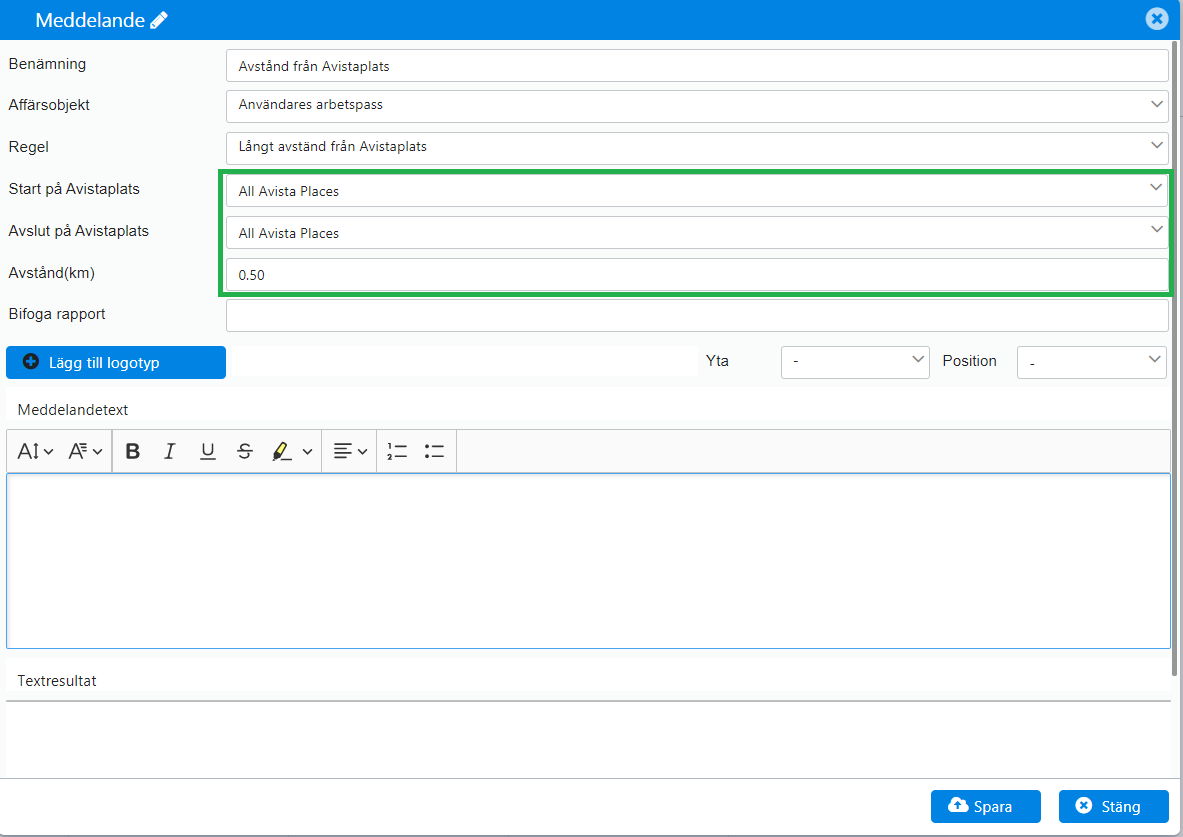
Vid regeln Långt avstånd från Avistaplats
Section titled “Vid regeln Långt avstånd från Avistaplats”Start avistaplats, Ange en adress och få vad som ev matchar det att välja mellan i en lista
Avslut Avistaplats. Ange en adress och få vad som ev matchar det att välja mellan i en lista
Distans (km). 0,5 som standard
De koordinater som Avistaplatsen har jämförs med användarens telefons koordinater vid start eller slut av arbetspass.
Avisering med kartbild
Section titled “Avisering med kartbild”I Aviseringsmeddelandet som skickas finns möjlighet att ha med en länk till kartbild genom variabeln
Föreslagen text i meddelandet:
Användaren har startat order med på en ”QR/NFC” etikett. Avståndet från adressens koordinater skiljer sig med %StartEndDistance% mot var användaren befann sig när rapporteringen gjordes.
Här visas positionerna på kartan %MapLink% . Start adressen på kartan är var medarbetaren befann sig när inrapporteringen utfördes och slutadress är var medarbetaren borde vara.
OBS! Det finns alltid en viss osäkerhet, så detta meddelande visas bara när avståndet överstiger 500 m från angivna koordinater OBS
Infoga logotyp
Section titled “Infoga logotyp”Det går att infoga en logotyp. Välj knappen Lägg till logotyp, och välj en fil på datorn för att importera en bild lämplig att använda som logotyp.
Det behöver inte vara samma som används för rapporter.
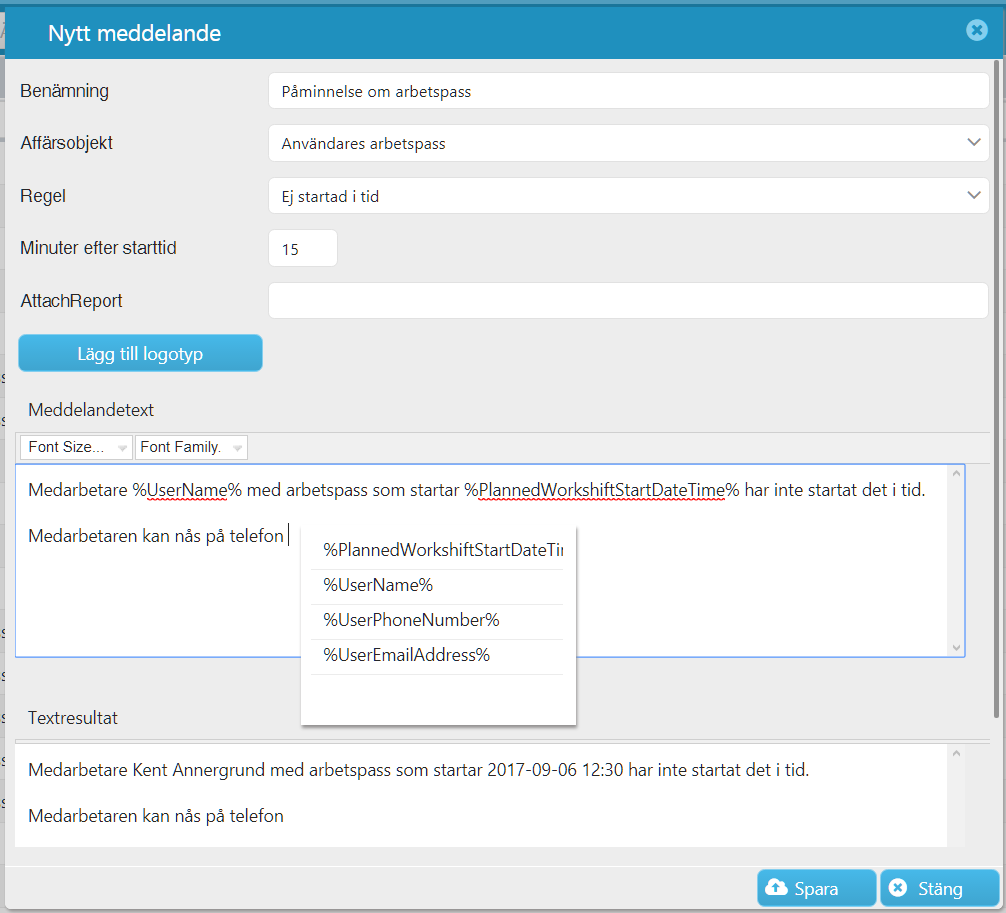
Skriv meddelande
Section titled “Skriv meddelande”Skriv in ett lämpligt meddelande. Se exempel nedan.
Spara