
Rapporten Kvalitetsinspektioner
Rapporten Kvalitetsinspektioner
Section titled “Rapporten Kvalitetsinspektioner”Uppdaterad mars 2023
Gå till Rapporter -> Kvalitetsinspektioner i menyn
Välj sökkriterier
Section titled “Välj sökkriterier”Välj tidsperiod
Section titled “Välj tidsperiod”Längst till vänster i rapportens meny väljer du för vilken tidsperiod som data ska visas.
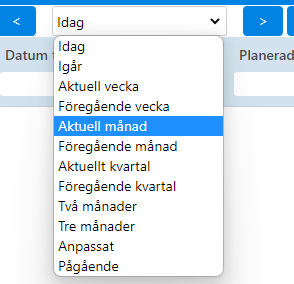
Med symbolerna (< och > ) stegar du en period bakåt eller framåt om du vill ha en specifik vecka eller månad.
Alternativet Anpassat gör det också möjligt att välja en tidsperiod mellan specifika datum.
Ladda ner data
Section titled “Ladda ner data”Klicka på symbolen för att Hämta.(Molnet m nedåtpil). Updatera gör du vid behov genom att klicka på symbolen för att Uppdatera.

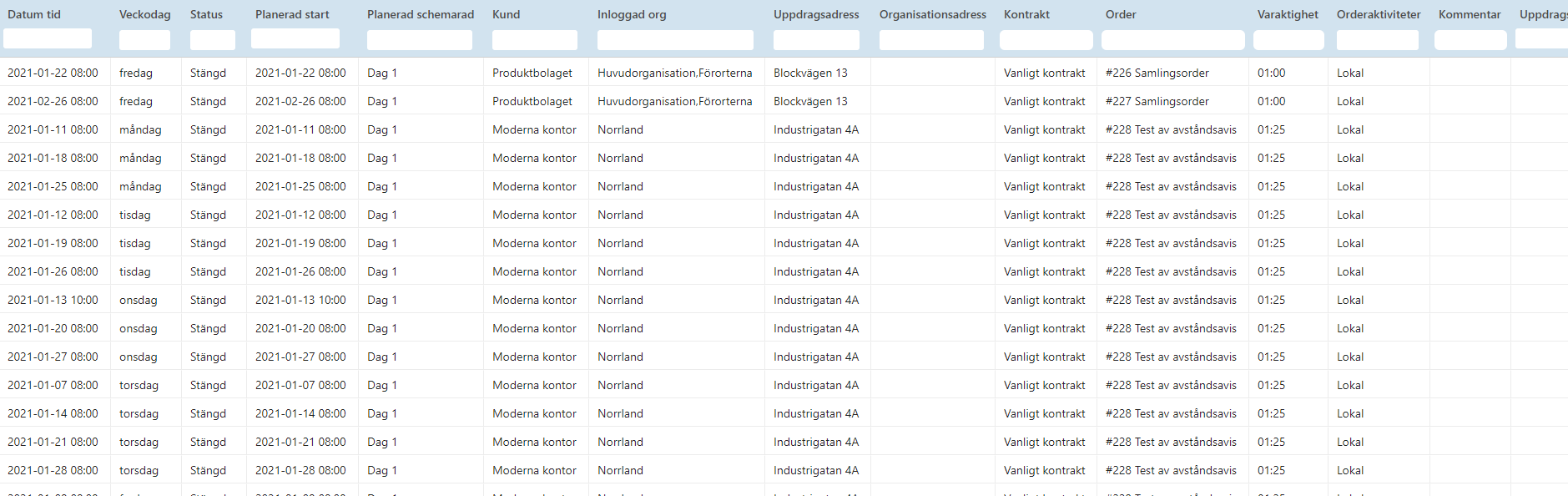
Ett exempel på resultat
Filtrera sökresultat
Section titled “Filtrera sökresultat”Detta görs genom genom att skriva fritext i det vita fältet överst i respektive kolumn.
- Tidsperiod inom den utsökta perioden
- Veckodag
- Status
- Planerad start
- Planerad schemarad
- Kund
- Kundens organisationstillhörighet
- Leveransadress
- Leveransadressens organisationstillhörighet (om annan än huvudalternativ för kunden)
- Kontrakt
- Ordernamn
- Varaktighet
- Aktiviteter
- Kommentar
- Leveransstart
- Leveransslut
- Och ännu fler alternativ… (Se avsnittet om kolumner)
Extra val
I nedre kanten av vyn kan du välja om planerade men ej startade uppdrag ska visas.
Du kan också välja om raderna ska vara komprimerade eller visa alla aktiviteter på varsin rad inom leveransens rad.

Kolumner
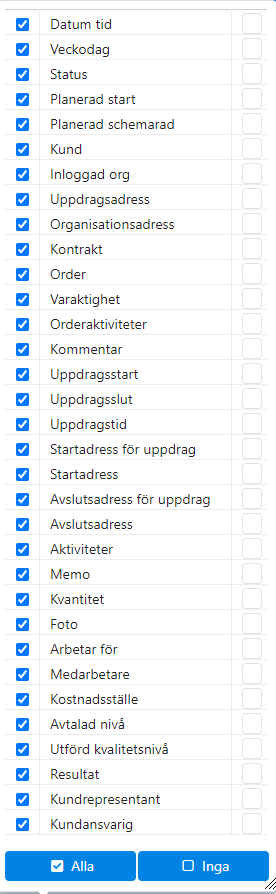
Du kan välja vilka kolumner som ska vara synliga i din vy med data.
Längst ned till vänster finns en knapp som heter Kolumner, tryck på den för att se och ändra vilka kolumner som ska vara synliga.
Färger
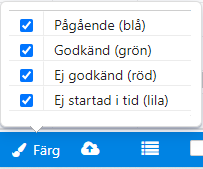
Section titled “Färger”Välj den sttus på rapporterna som du vill ska vara markerade med färg.
Diagram
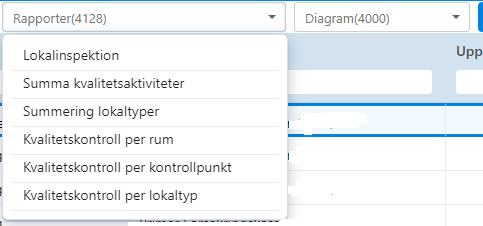
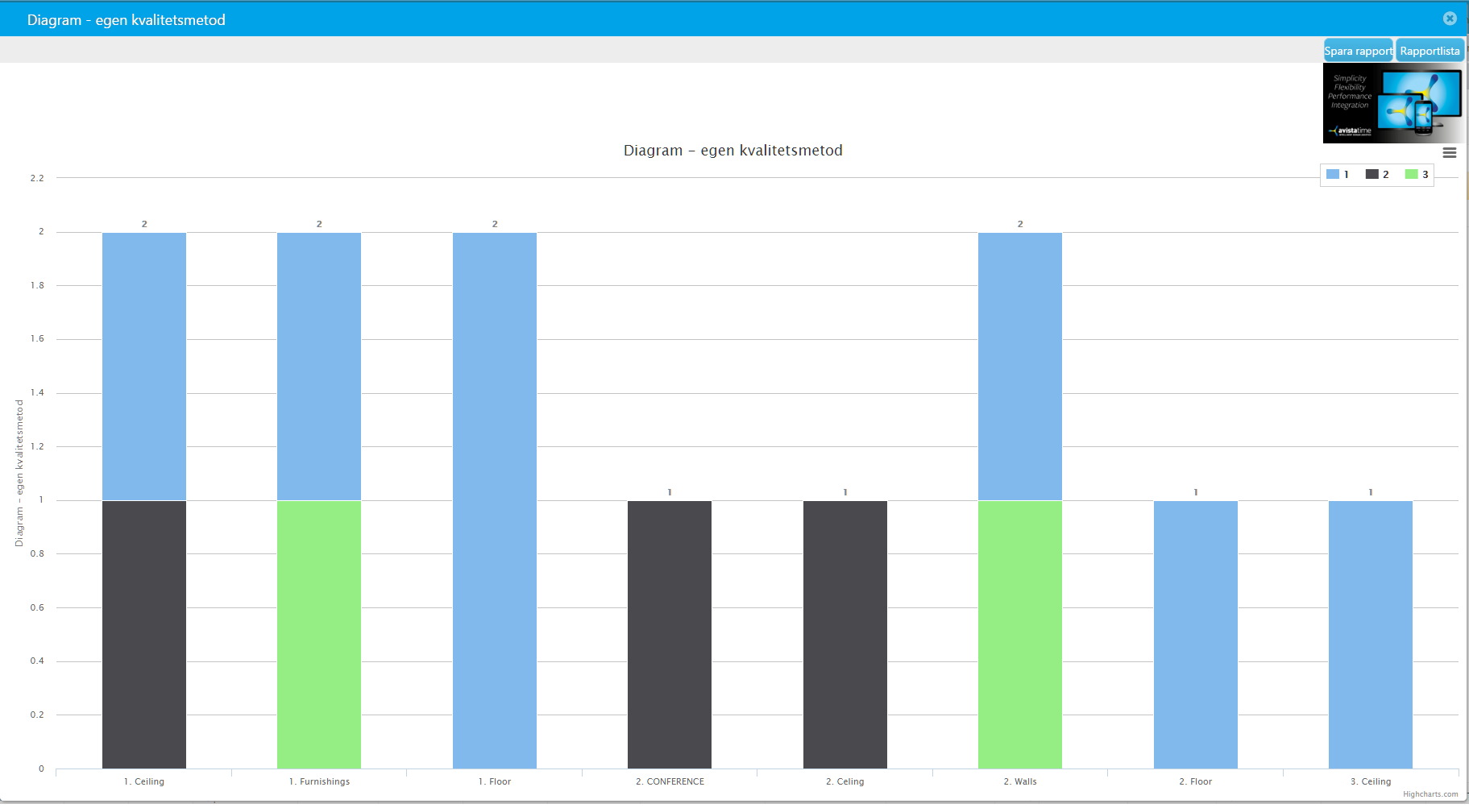
Section titled “Diagram”Rapporter och Diagram finns tillgängligt för att beskriva i detalj eller grafiskt illustrera den valda inspektionen.
Ett diagram kan se ut så här:
Exportera
Section titled “Exportera”Data kan exporteras till Excel-format. Tryck på knappen Exportera i menyraden för att exportera.
Avvakta medan data samlas in. Se status i nedre vänstra hörnet hos webbläsaren.
Ange filnamn och spara fil på din dator.
Lokallista
Section titled “Lokallista”Markera inspektion du är intresserad av.
Klicka på knappen Lokallista i menyn för att få en lista över de lokaler som finns i rapporten.
Lägg till inspektion
Section titled “Lägg till inspektion”Endast de med behörighet att redigera har detta alternativ tillgängligt.
Klicka på knappen Nytt uppdrag i menyn.
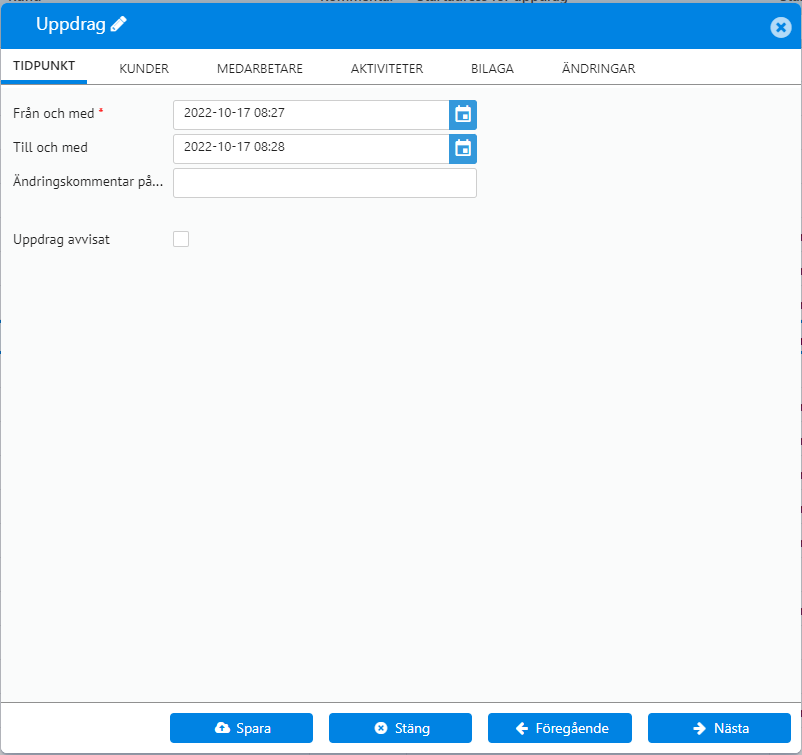
Fyll i flikarna för Tidpunkt, Kund, Utförare, Aktiviteter och bifoga eventuell bilaga
Spara.
Kopiera inspektion
Section titled “Kopiera inspektion”Endast de med behörighet att redigera har detta alternativ tillgängligt.
Markera den inspektion som du vill kopiera och klicka på knappen Kopiera.
Du får upp motsvarande formulär som vid Nytt inspektion, men ifylld med originalets data.
Ändra det som behöver ändras och spara ner som en ny inspektion .
Ändra inspektion
Section titled “Ändra inspektion”Endast de med behörighet att redigera har detta alternativ tillgängligt.
Ändra generellt om inspektionen
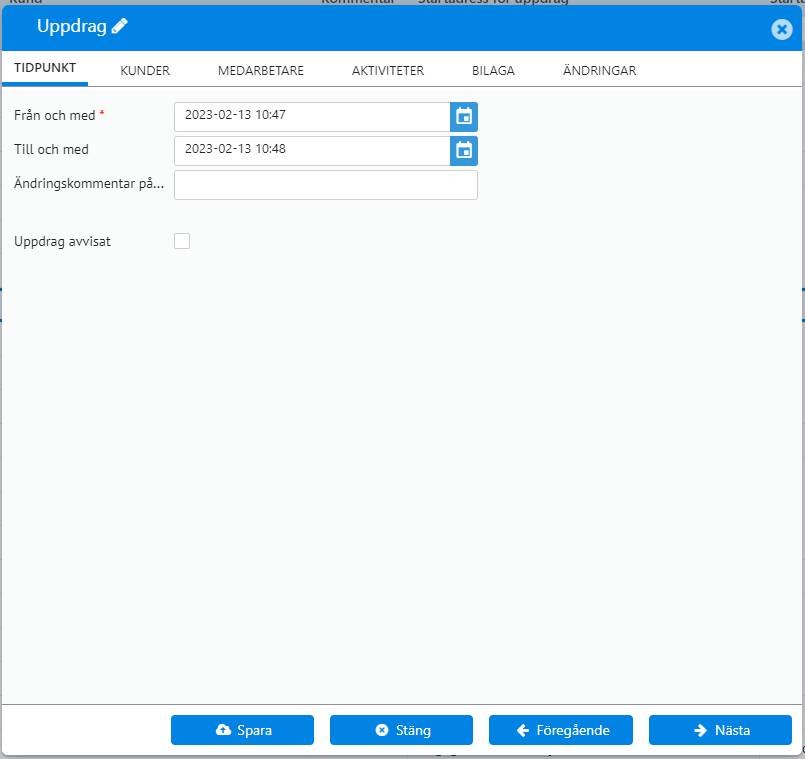
Section titled “Ändra generellt om inspektionen”Markera den inspektion du vill redigera och klicka på knappen Ändra.i i övre panelen

Ändra datum och tid, kund eller utförare. Sådant som gäller för hela inspektionen.
Ändra detaljer om inspektionen
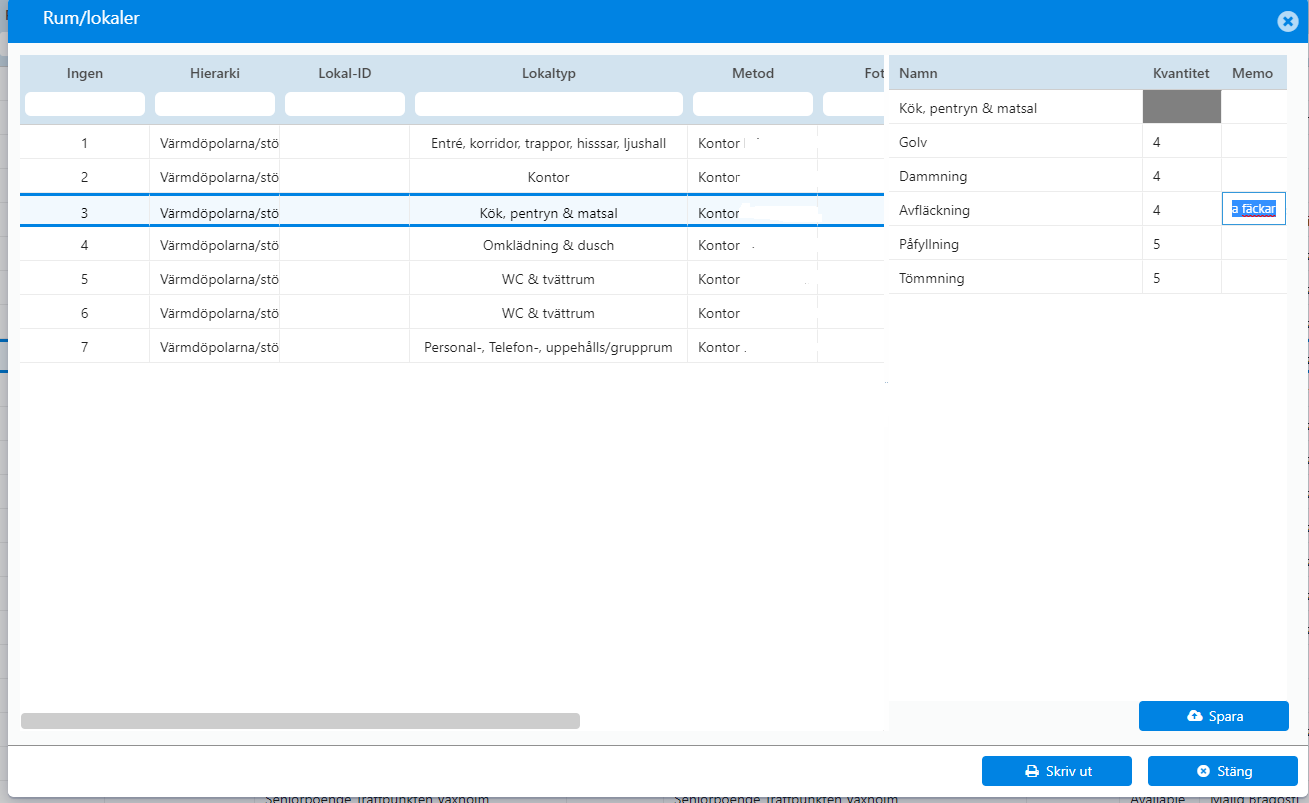
Section titled “Ändra detaljer om inspektionen”Markera den inspektion du vill redigera och klicka på knappen Lokallista.

Ändra detaljer såsom kommentarer om enskilda lokaler
Ta bort inspektion
Section titled “Ta bort inspektion”Endast de med behörighet att redigera har detta alternativ tillgängligt.
Markera den inspektion du vill ta bort och klicka på knappen med soptunnan.
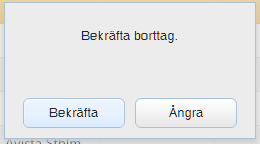
Du ombeds då att bekräfta borttaget.
Tjänster
Section titled “Tjänster”Huvudrapporten

Underordnade rapporter och diagram
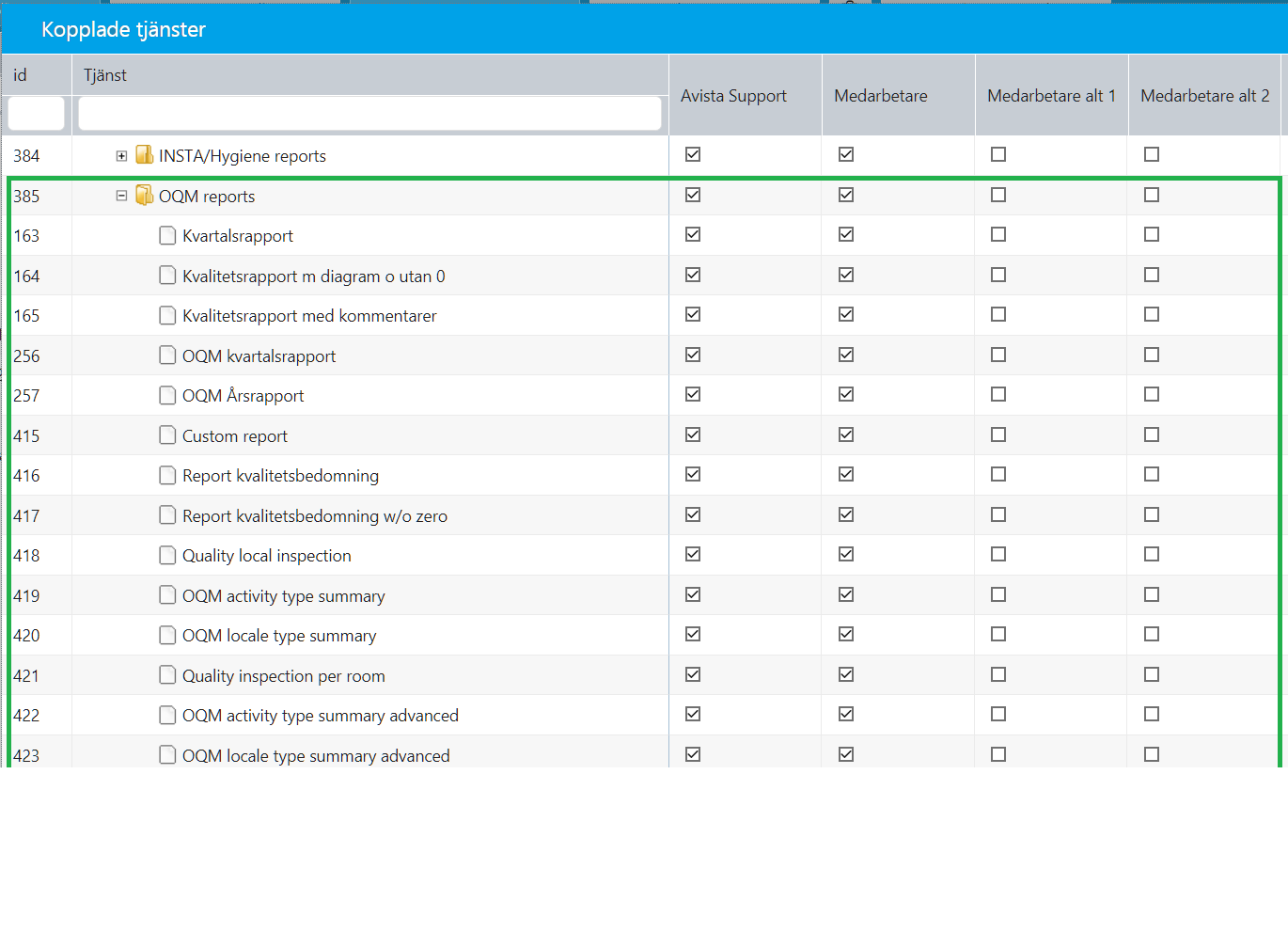
Alla rapporter syns inte på bild.
Rapport använd på Min sida
Section titled “Rapport använd på Min sida”Guide Rapporter på min sida