Mobila appen myAvistaTime
Denna guide visar:
Section titled “Denna guide visar:”- Funktionerna i mobila appen myAvistaTime
1a. FILM-guide
– Visar funktioner i appen
1b. TEXT-guide
– Ladda ner appen
– Profil
– Mitt schema
– Rapportera / ansöka om frånvaro
– Meddelanden
– Rapporter
I appen ser du dina planerade arbetspass, rapportera frånvaro (sjukanmälan, VAB etc) eller ansöka om semester och byta scheman med kollegor. Du kan även bli också inbjuden till extra jobb, som du kan tacka ja eller nej till.
Förutsättningar
Section titled “Förutsättningar”- Appen kan vara inställd för att användas av medarbetare eller arbetsledare.
- Att du ligger uppe som användare på en organisation med rätt behörigheter kopplade på din roll
- Tjänst som krävs för alla, både medarbetare och arbetsledare:
– Tjänst 352 myAvistaTime app – Mobil. Utan den går det inte att logga in i appen, oavsett vilka andra tjänster rollen har. - Ytterligare tjänster för arbetsledare:
– Tjänst 358 myAvistaTime arbetsledning
– Tjänst 359 Hantering av frånvarobegäran
– Tjänst 360 Hantering av arbetspassförfrågningar - Ytterligare tjänster för medarbetare:
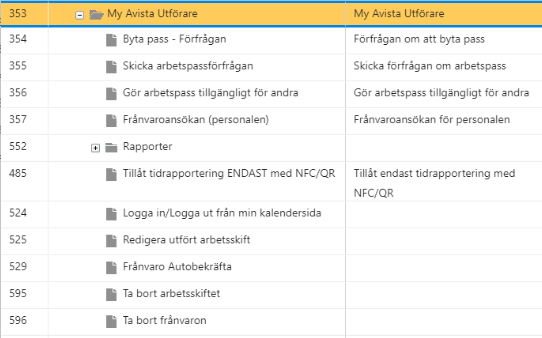
– Tjänst 353 myAvista utförare
– Beroende på vad för behörigheter medarbetaren ska ha finns det fler tjänster att välja mellan:
1a. FILM-guide
Section titled “1a. FILM-guide”1b. TEXT-guide
Section titled “1b. TEXT-guide”- Ladda ner myAvistaTime
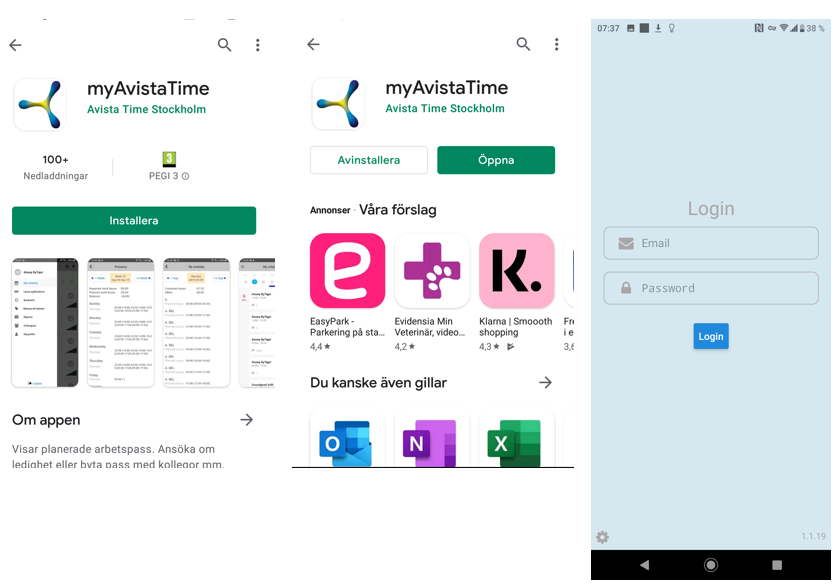
– Android: Öppna Google Play och sök efter myAvistatime
– IOS: Öppna appstore och sög efter myAvistatime - Peka på Installera / Hämta
- Öppna appen
- Fyll i användarnamn (email) och lösenord (password) och peka på Log in
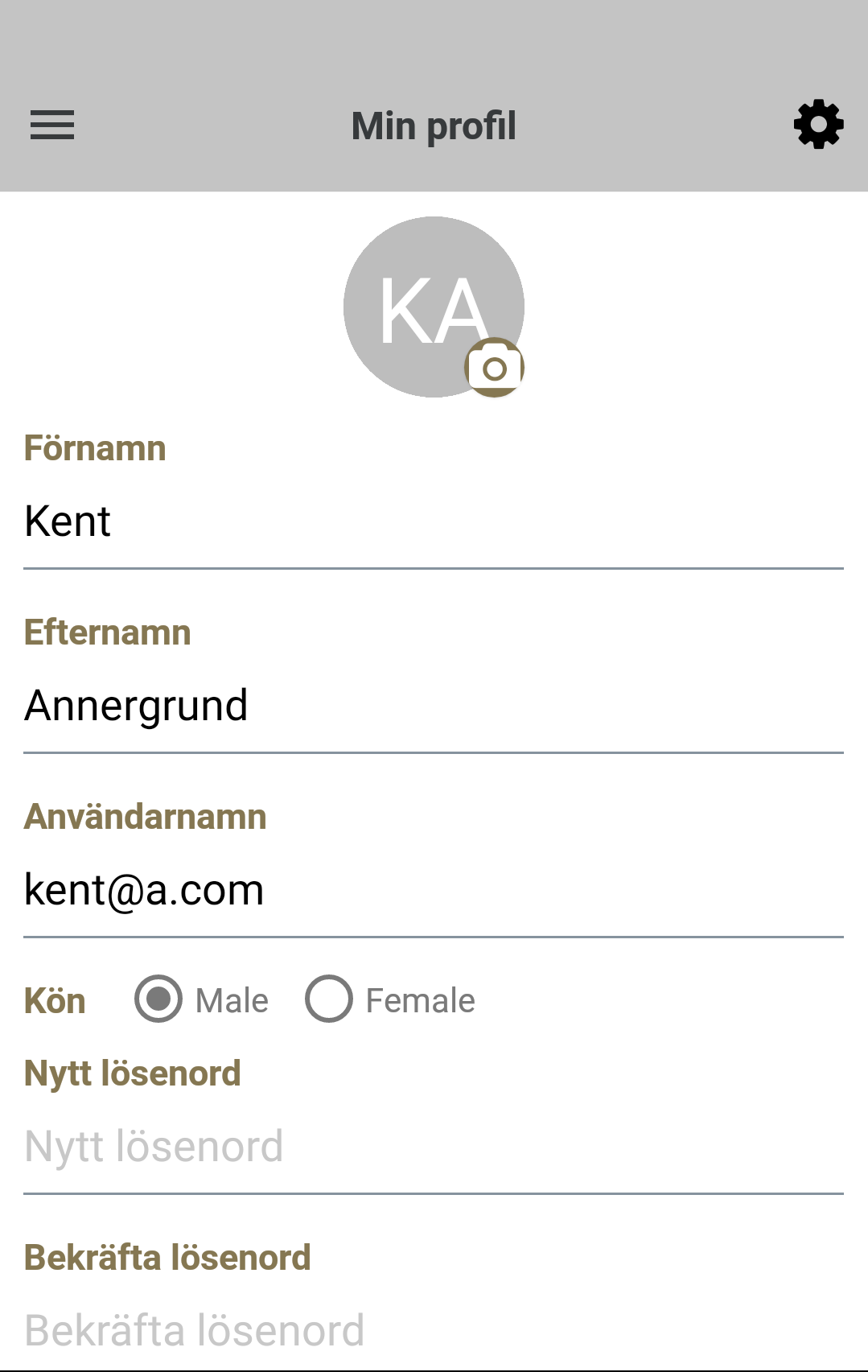
- Fyll i Min profil – Vid den första installationen öppnas Min profil. Kontrollera och ange ditt telefonnummer, din personliga e-postadress och adress och peka på Spara -knappen.
- Mitt schema
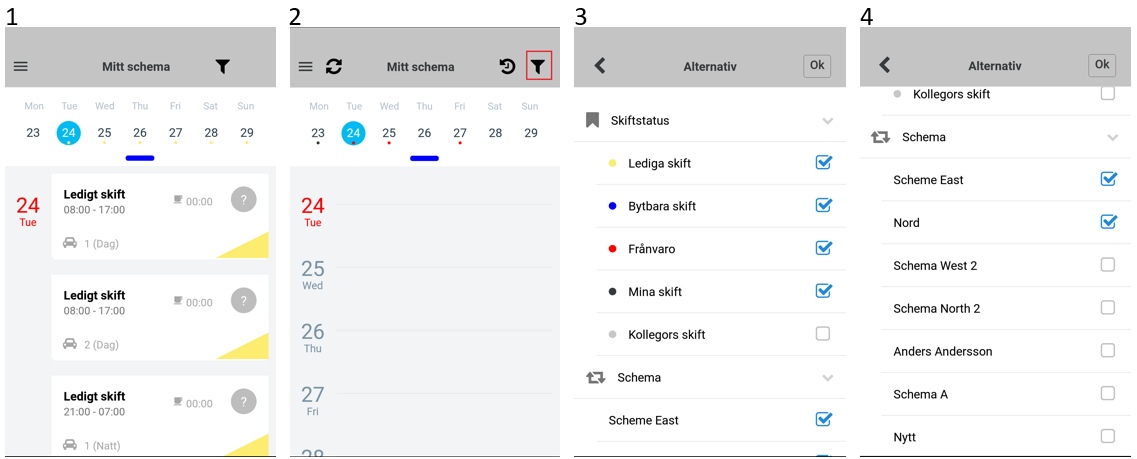
1. Ditt schema är tillgängligt på Mitt schema-sidan
2. Under Filter kan du välja olika Schema du vill se
3. Skiftstatus
– Svarta prickar: Visar individuella skift
– Gula prickar: Visar icke tilldelade skift. Du kan välja Boka Skift om du är intresserad av att arbeta.
– Blå prickar: Visar skift som någon vill byta.
– Röda prickar: Visar din frånvaro.
– Rosa prickar: Visar meddelanden om intresse som du har skickat till din chef för att indikera att du är villig att ta skift under en period
– Gröna prickar: Godkänt intresse
– Grå prickar: Kollegor växlar
De gula och grå prickarna visas bara om din roll har tjänsten 559 Aktivera kollegefilter påslagen; övriga fem visas alltid.
4. Peka på Schema för att kunna välja vilka scheman som ska visas. Markera de scheman som du vill se i Mitt schema. Peka på OK
- Rapportera / ansöka om frånvaro
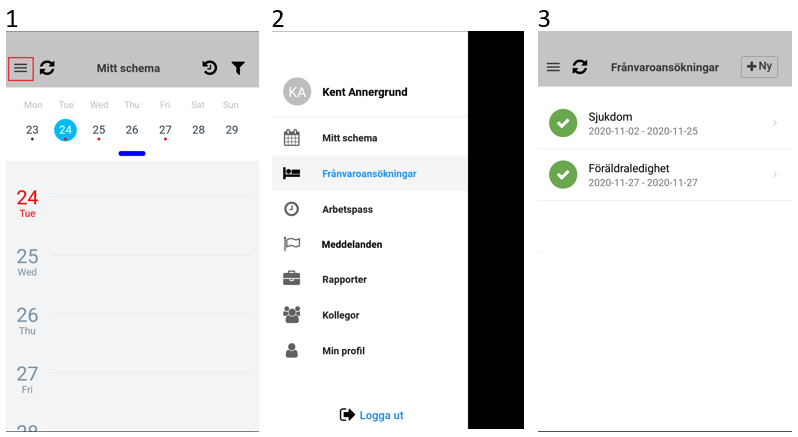
1. Peka på Menyn i övre vänstra hörnet av skärmen
2. Välj Frånvaroansökan. Om det finns ansökningar gjorda som är beviljade (gröna) eller avvisade (röda) så visas de här. Liksom pågående ej besvarade ansökningar (gula)
3. Peka på knappen med plusikonen för att lägga till en ny ansökan
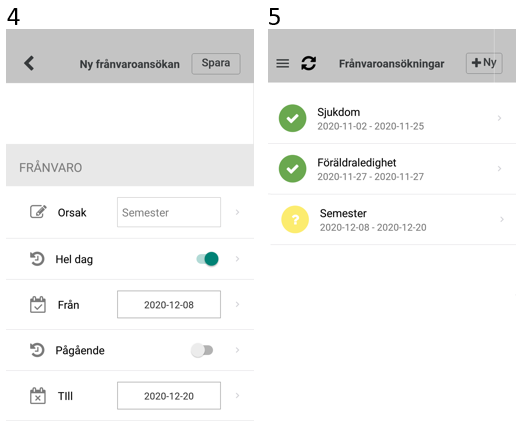
4. Välj orsak och datum. Du kan lägga till en kommentar till din chef om du vill. Peka på Spara
5. Ansökan är gul så länge inget beslut fattats. Den blir grön om den godkänns, och röd om den avslås. Du kommer att meddelas när ett beslut om din begäran har fattats. Om din roll har tjänsten 529 Automatiskt godkännande av frånvaro bekräftas ansökan direkt när du sparar och visas aldrig gul/väntande.
- Meddelanden
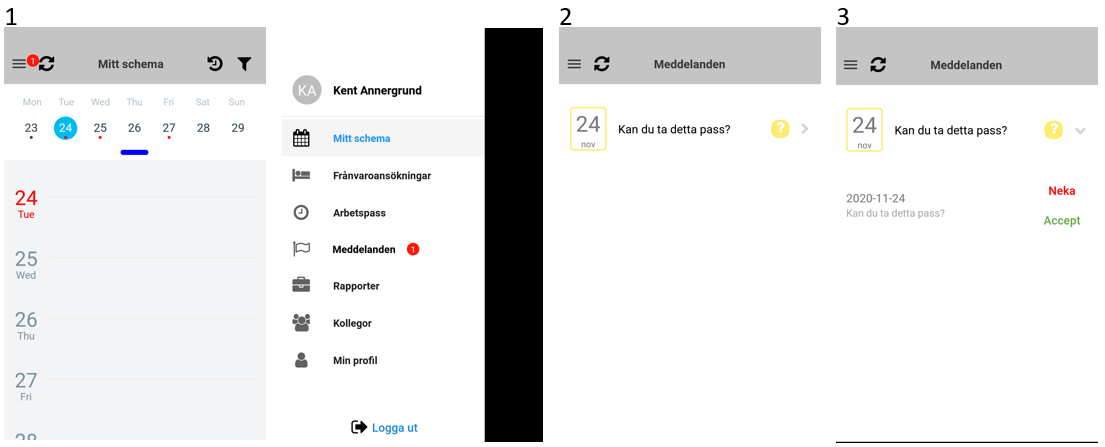
1. Om det finns några nya meddelanden att läsa så syns en notifiering vid menyknappen. När du väljer Meny så visas notifieringen även där för Meddelanden
2. Peka på Meddelanden och du ser meddelandet och peka på Frågetecknet för att kunna svara
3. Peka på något av alternativen.
Om du Accepterar till inbjudan:
– Ett meddelande bekräftar accepten av inbjudan i nästa vy i appen
– Bekräftelse av att du tackat ja till inbjudan visas i i Meddelanden för Operations Center
– Du kopplas till det inbjudna arbetspasset i Operations center
Om du Nekar till inbjudan
– Bekräftelse att du tackat nej till inbjudan visas i i Meddelanden för Operations Center
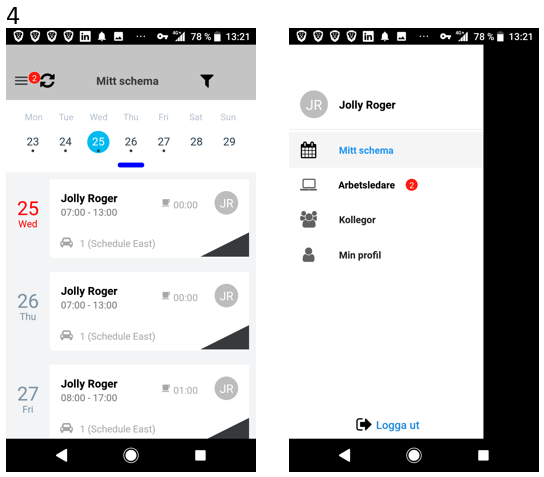
4. Arbetsledare – Du ser dina meddelande / förfrågningar om ledighet och andra meddelande under Arbetsledare i menyn
-
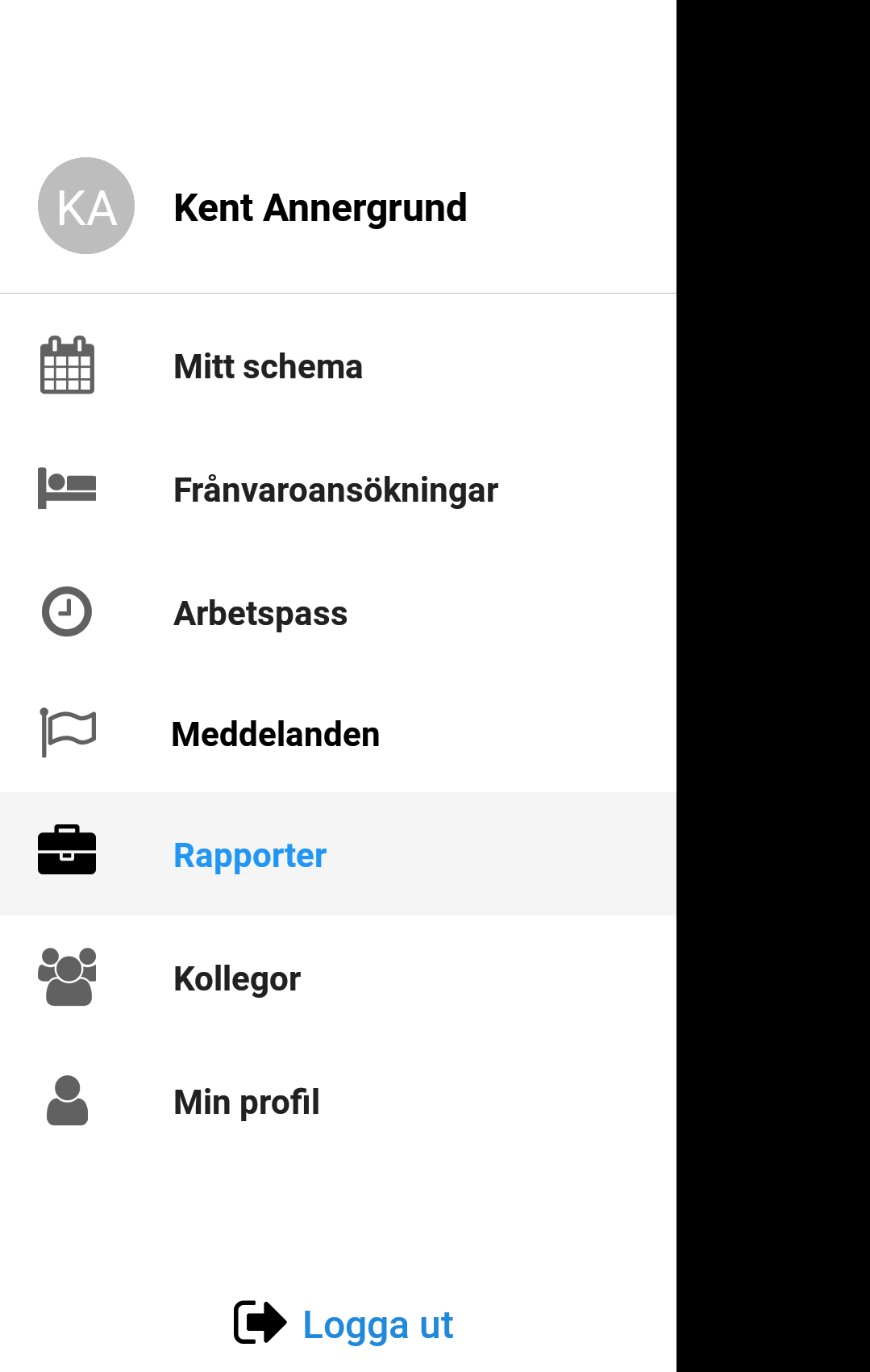
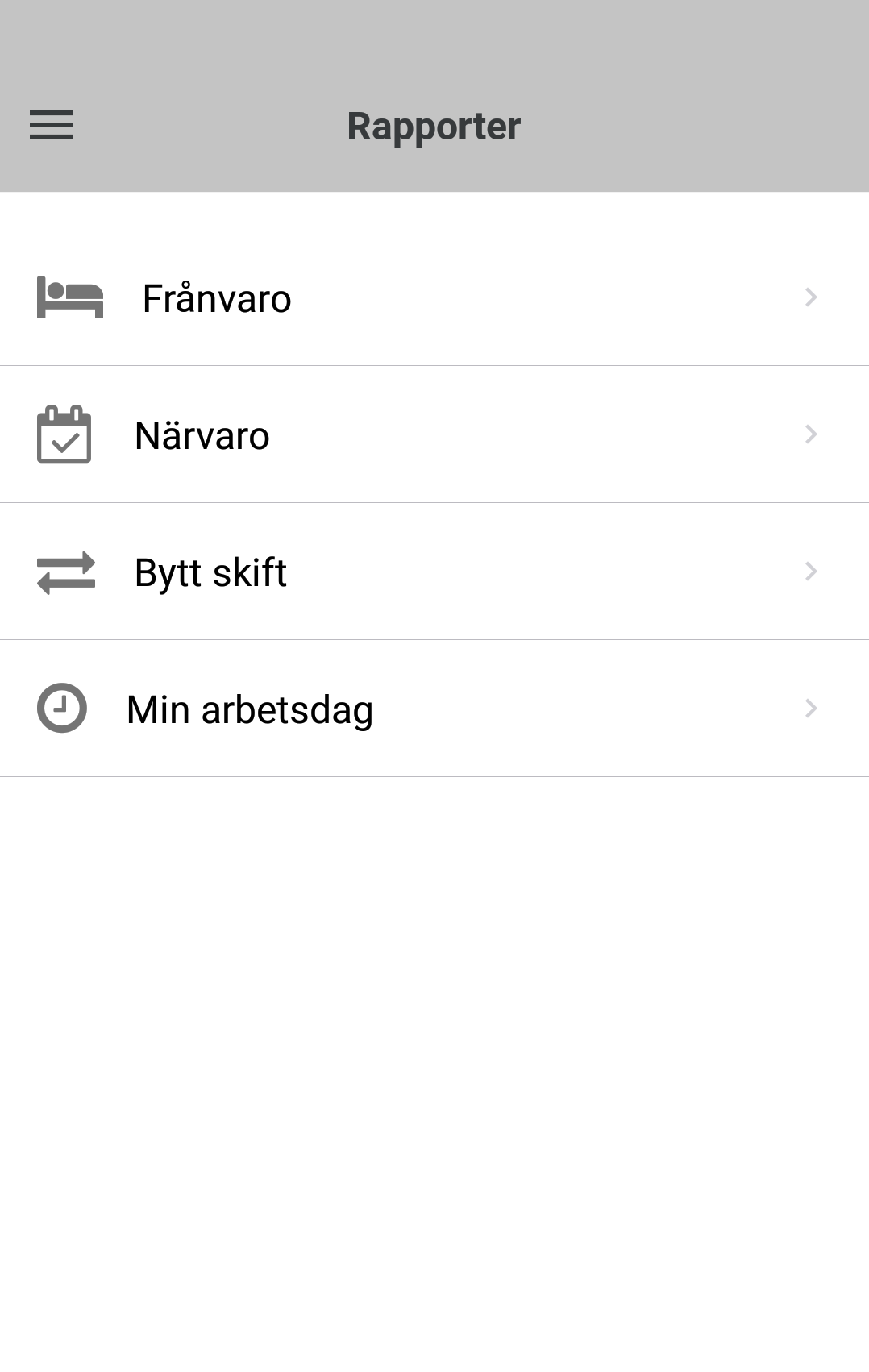
Rapporter – Under Menyn finns tillgång till olika rapporter.
– Frånvarorapport – Här kan du kontrollera alla frånvarotillfällen för valt år
– Närvarorapport – Här kan du kontrollera planerade timmar för aktuell vecka och framtida veckor, samt utförda timmar för senaste veckan
– Skiftbyten – Här ser du resultatet av skiftbyten som redan matchats med en motpart. Bokning av ett extra arbetspass via Boka Skift visas inte i den här rapporten.
– Min arbetsdag – Du kan kontrollera din aktuella dags status för planerade eller utförda (historiska) leveranser.
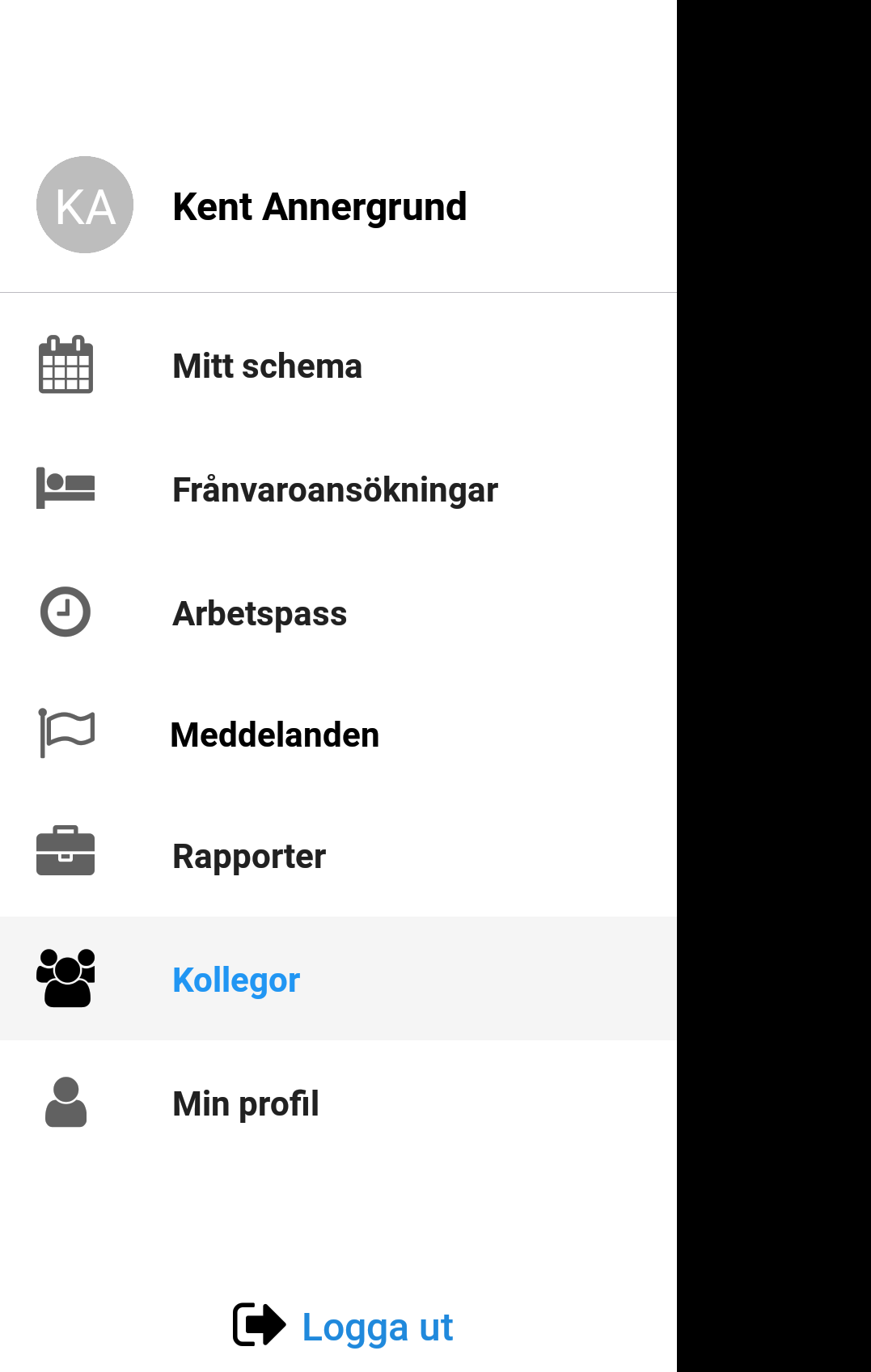
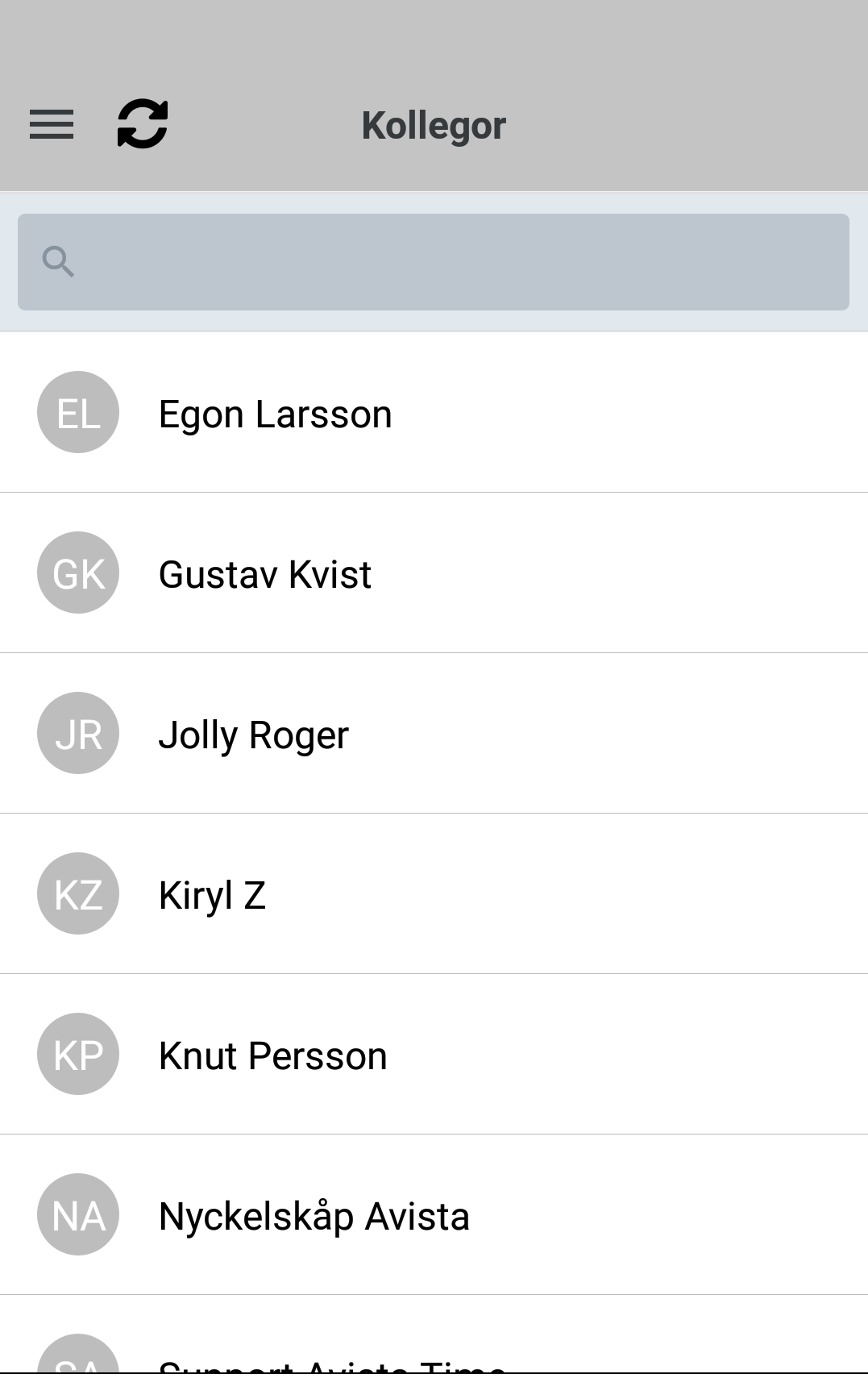
- Kollegor – Du ser här alla kollegor i din organisation, inte bara de du delar arbetspass med den aktuella dagen.
Grön punkt (vid initialerna) visar att kollegan är incheckad på ett pågående arbetspass just nu. Om kollegan har ett telefonnummer registrerat i sin profil går det att ringa hen genom att peka på namnet, oavsett prickens färg.