
Rapporten Uppdrag
Rapporten Uppdrag
Section titled “Rapporten Uppdrag”Uppdaterad mars 2023
Rapporten Uppdrag gäller för planerade och genomförda arbetsorder, samt oplanerade men genomförda uppdrag.
Följande uppdrag finns inte med i Uppdragsrapporten, utan har egna rapporter
- INSTA- och Hygien inspektioner
- Lokalbaserade och enhets-baserade Kvalitetsinspektioner
- Städleveranser
- Enkäter
- Avvikelser
Välj sökkriterier
Section titled “Välj sökkriterier”Sökkriterier som finns tillgängliga är tidsperiod och organisationsenhet.
Välj tidsperiod
Section titled “Välj tidsperiod”Längst till vänster i rapportens meny väljer du tidsperiod för data ska laddas ner.
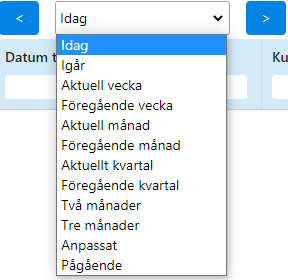
Med symbolerna (< och > ) stegar du en period bakåt eller framåt, av den typ av period som är vald-
Alternativet Anpassat gör det möjligt att välja en tidsperiod mellan specifika datum.
Pågående söker ut allt som är igång oavsett startdatum. Använd det när du vill se vad som verkligen pågår just nu och när du vill avsluta eller ta bort gamla uppdrag som ligger kvar.
Tidsperioden och statuskolumnen
Section titled “Tidsperioden och statuskolumnen”Tidsperioden filtrerar på den dag arbetet hör till, inte på om arbetet pågår just nu. Ett uppdrag som startade i tisdags syns därför inte som pågående när du står på onsdagen och har valt Idag. Vill du se allt som pågår oavsett när det startade, välj Pågående.
Order och leverans är två olika saker
Section titled “Order och leverans är två olika saker”Ordern är det planerade uppdraget. Den säger vad som ska göras, vilken dag och hur länge den är giltig.
Leveransen är registreringen av att någon faktiskt startade arbetet. Den knyts alltid till en bestämd dag.
Raden du ser i rapporten är ordern. Statusen i raden är inte orderns egen, utan hämtas från leveransen. Finns ingen leverans bland det du hämtat, visar raden i stället vad ordern själv vet, alltså Planerat. Saknar ordern klockslag eller schemarad står det Delvis planerat.
Perioden används på två sätt
Section titled “Perioden används på två sätt”Perioden du väljer används två gånger, med olika regler.
- På ordern gäller överlapp. Ordern kommer med så länge någon del av dess giltighetstid ligger inne i perioden.
- På leveransen gäller exakt dag. Leveransen kommer med bara om just dess dag ligger i perioden. Pågående arbete hör till den dag det startade och till ingen annan.
Ett exempel över tre dagar
Section titled “Ett exempel över tre dagar”En order skapas på tisdagen och arbetet startas samma dag. Ordern är giltig även på onsdagen och torsdagen. Leveransen är inte slutförd utan fortsätter. Så här visas tisdagens rad beroende på när du tittar och vad du väljer:
| Du tittar | Val i tidsperiod | Status på tisdagens rad |
|---|---|---|
| Tisdag | Idag | Pågående |
| Onsdag | Idag | Planerat |
| Onsdag | Igår | Pågående |
| Onsdag | Denna vecka | Pågående |
| Torsdag | Idag | Planerat |
| Torsdag | Igår | Planerat, eftersom i går är onsdag och leveransen ligger kvar på tisdagen |
| Torsdag | Denna vecka | Pågående |
| När som helst | Pågående | Pågående |
Två saker syns i tabellen. Igår hjälper bara dagen direkt efter att arbetet startade, sedan har även den lämnat leveransens dag bakom sig. Och ju längre tiden går, desto bredare period krävs för att få med tisdagen, ända tills veckan tar slut.
Lägg också märke till att raden ritas på orderns dag och inte på den dag du valt. På torsdagen med Idag får du alltså en rad daterad tisdag. Det är samma order som legat där hela tiden, nu utan sin leverans.
Statusen Planerat på onsdagen och torsdagen betyder inte att arbetet har avbrutits eller backats. Ingenting har ändrats i systemet under de tre dagarna. Det enda som hänt är att den post som bär ordet Pågående inte följde med i hämtningen. Har giltighetstiden gått ut finns ingen rad alls.
Giltighetstiden syns inte i rapporten
Section titled “Giltighetstiden syns inte i rapporten”Giltighetstiden avgör hur länge ordern fortsätter dyka upp, men den finns inte som en egen kolumn i rapporten. Undrar du varför en gammal rad ligger kvar behöver du öppna ordern och titta på dess giltighet.
Två kolumner blandas ofta ihop med detta. Uppdragsslut är klockslaget då arbetet avslutades. Den är tom så länge uppdraget pågår och tom i perioder där leveransen inte kommer med, och den säger inget om hur länge ordern är giltig. Tidigaste tid och Senaste tid anger inom vilket spann på dygnet arbetet får utföras. De styr alltså klockslag, inte vilken period raden hamnar i.
Så hittar du allt som pågår
Section titled “Så hittar du allt som pågår”Välj Pågående längst till vänster i rapportens meny och klicka på Hämta.
Pågående är inte ett vanligt datumintervall. Det tar bara med uppdrag som har en pågående leverans, vilket betyder att planerade, pausade och avslutade uppdrag utelämnas helt. Vill du se resten samtidigt behöver du en vanlig period.
Sökningen är byggd för att hitta gamla uppdrag som aldrig avslutades och inte för daglig uppföljning. Den tar också längre tid än ett vanligt periodval.
Välj Organisation
Section titled “Välj Organisation”Välj genom att markera de enheter du vill ska ingå i sökningen.
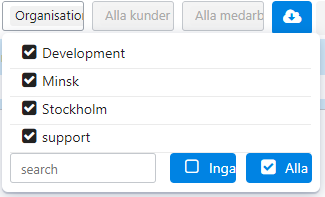
Du kan senare filtrera på sökresultatet bland de organisationer du valt om du vill.
Utför sökningen
Section titled “Utför sökningen”Klicka på knappen Hämta.(Nedåtpil i moln)

Filtrera sökresultat
Section titled “Filtrera sökresultat”Filtrering görs genom val från rullgardinsmenyer i kolumnen.
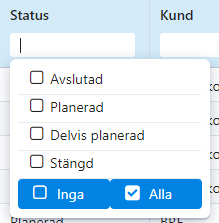
Statusalternativ
Section titled “Statusalternativ”- Planerat
- Delvis planerat (Klockslag eller schemarad saknas)
- Uppehåll (Enligt planeringen)
- Pågående
- Delvis levererad (Delvis utförd och sedan pausad av utförare)
- Avslutad
- Avvisad (avvisad av kund när uppdraget skulle utföras)
- Inställd (Inställd i DP på kunds begäran)
- Ej utförd (Inställd i DP av planerare)
- Stängd (Giltighetstiden har gått ut)
Statusen i raden hör till leveransen. En order kan ha flera leveranser samma dag, så samma ordernummer kan finnas på flera rader med olika status. Se Samma ordernummer på flera rader i rapporten Uppdrag.
Extra val
I nedre kanten av vyn kan du välja om uppdrag som ej är startade i tid ska visas. Du kan också välja om raderna ska vara komprimerade eller visa alla aktiviteter på varsin rad inom leveransens rad.

Kolumner
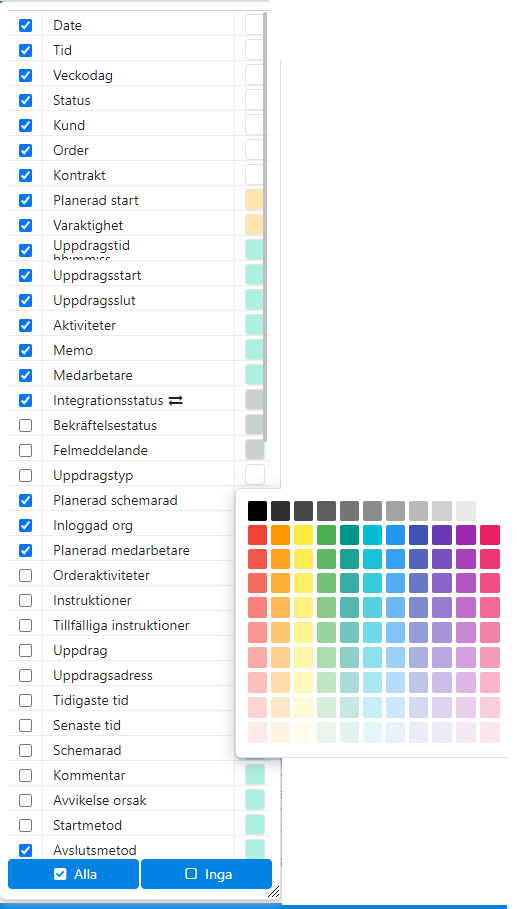
Du kan välja vilka kolumner som ska vara synliga i din vy med data.
Längst ned till vänster finns en knapp som heter Kolumner, tryck på den för att se vilka som är valda och för att eventuellt ändra vilka
kolumner som ska vara synliga. Alla alternativ får inte plats i fönstret. Skrolla för att se alla alternativ.
Du kan även välja vilken bakgrundsfärg som kolumnen ska ha, genom att klicka på rutan till höger om kolumnnamnet.
Lila färg på uppdrag som är försenade.
Section titled “Lila färg på uppdrag som är försenade.”Bredvid knappen Kolumner finns en knapp Färger. Markera eller avmarkera färgvalet.
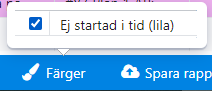
Om du markerar ’Ej startad i tid’ så kommer alla uppdrag i tabellvyn som inte startats i tid att bli lilafärgade.

Rapporter
Section titled “Rapporter”Genom att markera ett uppdrag i den framsökta tabellen kan du välja att visa data i ett antal rapporter. Behörigheten att välja olika alternativ kan variera.
Diagram
Section titled “Diagram”Genom att markera ett uppdrag i den framsökta tabellen kan du välja att visa data i ett antal diagramformat. Behörigheten att välja olika alternativ kan variera.
Exportera
Section titled “Exportera”Din hämtade och filtrerade data kan exporteras till Excel-format. Tryck på knappen Exportera i menyraden för att välja typ av export.
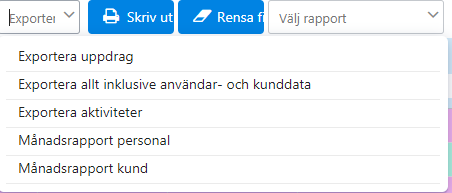
Avvakta medan data samlas in. Se status i nedre vänstra hörnet hos webbläsaren.
Ange filnamn och spara fil.
Bekräfta
Section titled “Bekräfta”Markera uppdrag du vill attestera och klicka på knappen Bekräfta.
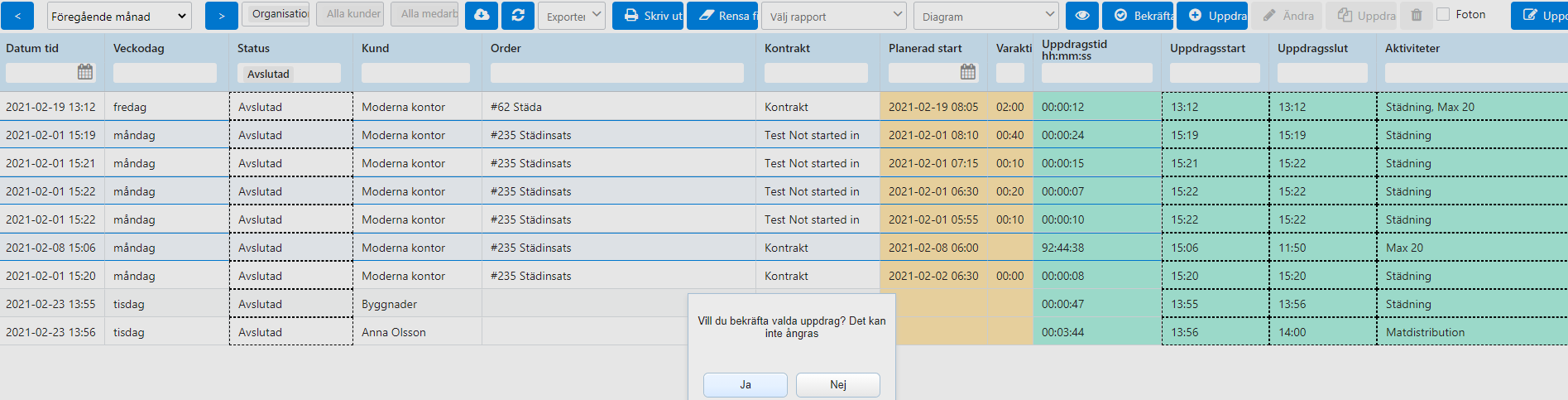
Du får frågan om du vill Bekräfta de valda uppdragen, och informationen om att det inte kan göras ogjort.
Nytt Uppdrag
Section titled “Nytt Uppdrag”Endast de med behörighet att redigera har detta alternativ tillgängligt.
Klicka på knappen Nytt uppdrag i menyn.
Du kan filtrera bland Kunder, Medarbetare och Aktiviteter för att lättare kunna välja.
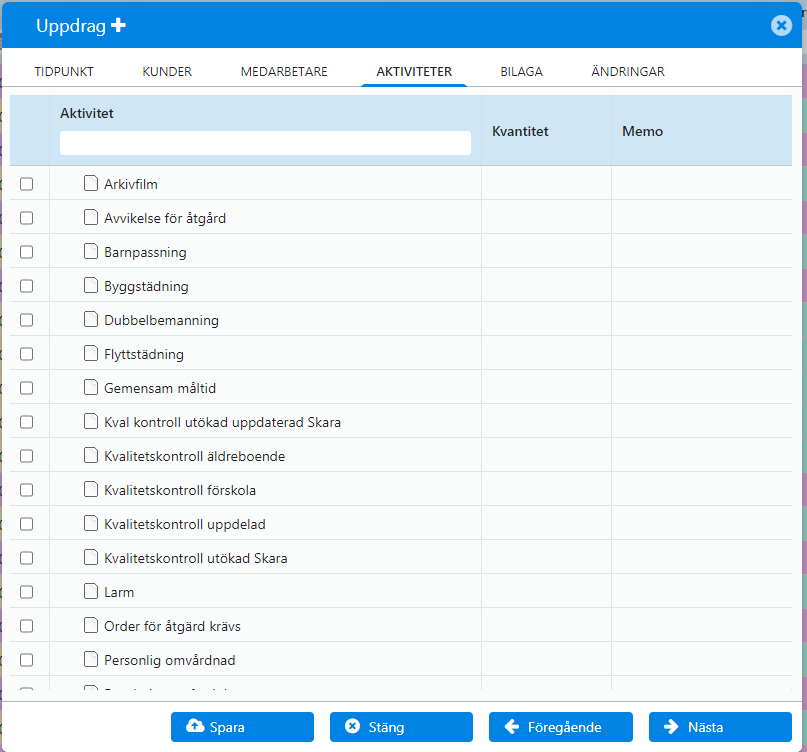
Fyll i flikarna för Tidpunkt, Kund, Utförare, Aktiviteter och bifoga eventuell bilaga
Spara.
Kopiera uppdrag
Section titled “Kopiera uppdrag”Endast de med behörighet att redigera har detta alternativ tillgängligt.
Markera det uppdrag som du vill kopiera i tabellvyn och klicka på knappen Kopiera. Du får upp motsvarande formulär som vid Nytt uppdrag, men ifylld med originalleveransens data. Ändra det som behöver ändras och spara ner som en ny uppdrag.
Ändra uppdrag
Section titled “Ändra uppdrag”Endast de med behörighet att redigera har detta alternativ tillgängligt.
Redigera Status, Starttid, Stopptid, Aktiviteter, memo och Organisation
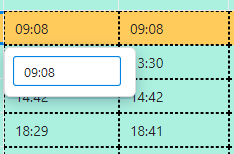
Section titled “Redigera Status, Starttid, Stopptid, Aktiviteter, memo och Organisation”Fält med streckade linjer går att direkt ändra i tabellen, genom att dubbelklicks på dem.
Hur man ändrar allt annat på uppdraget
Section titled “Hur man ändrar allt annat på uppdraget”Markera den inspektion i tabellvyn du vill redigera och klicka på knappen Ändra.
OBS! Om du rapporterar mot Stockholms stad så går det bara att ändra t o m 6:e i månaden efter att uppdraget utförts,
Kund är förvald om kontrakt finns, men inte annars.
Medarbetare är förvald.
Ändra det som behöver ändras och spara uppdraget med sina nya data.
Ta bort uppdrag
Section titled “Ta bort uppdrag”Endast de med behörighet att redigera har detta alternativ tillgängligt.
Markera den inspektion i tabellvyn du vill ta bort och klicka på knappen Ta bort.
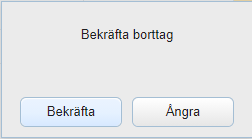
Du ombeds att Bekräfta eller Ångra borttaget.
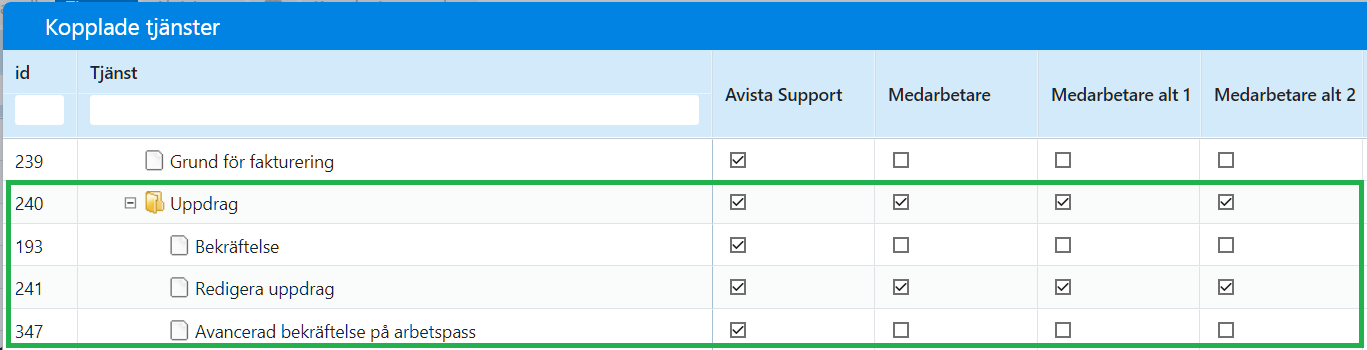
Tjänster
Section titled “Tjänster”Huvudrapporten
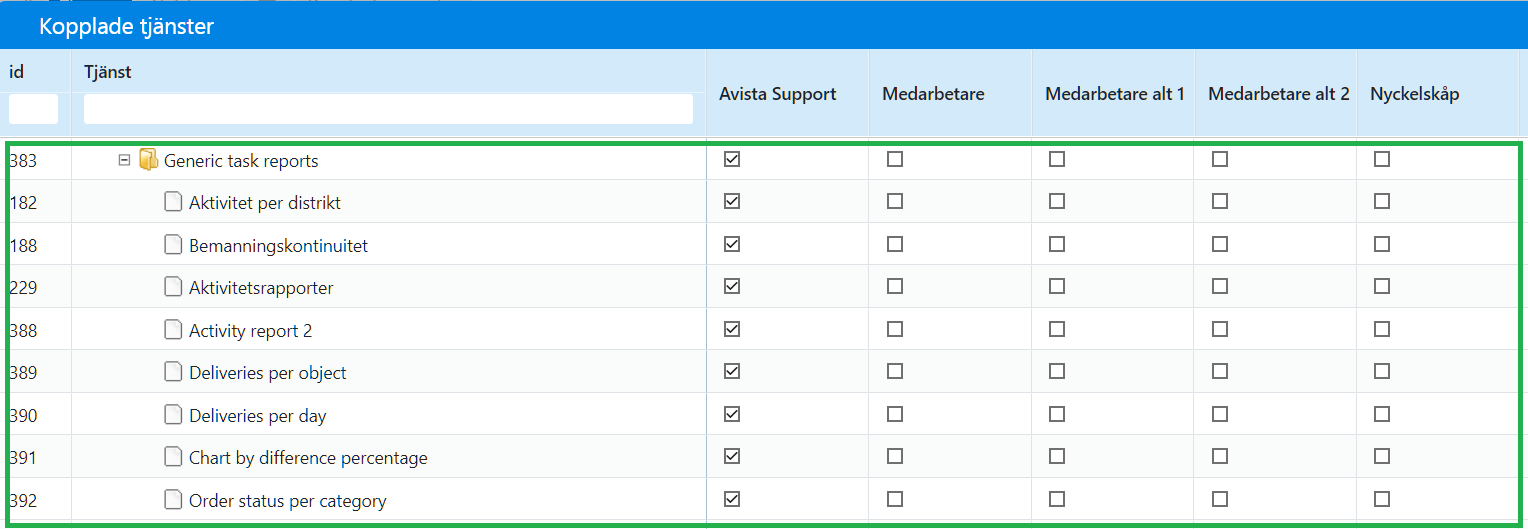
Underliggande rapporter och diagram
Rapport använd på Min sida
Section titled “Rapport använd på Min sida”Guide Rapporter på min sida