Arbetspass webb och mobil
Denna guide visar:
Section titled “Denna guide visar:”- Hur du ändrar arbetspass på webben
a. Ändring av startdatum/tid
b. Ändring av slutdatum/tid
c. Dubbla rader vid ändring - Inställningar på webben
- Rapportering i mobilen
Förutsättningar
Section titled “Förutsättningar”Att du ha rätt behörigheter på din roll
Tjänst 130 Hantera arbetspassuppföljning krävs på rollen
1a. Ändring av startdatum/tid
Section titled “1a. Ändring av startdatum/tid”- Gå till Arbetspassuppföljning under Användare / Arbetspassuppföljning
- Välj dag och klicka på ”molnet
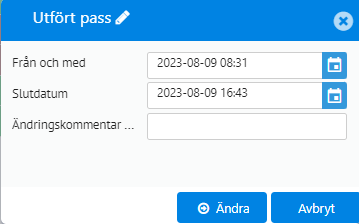
- Markera aktuell rad där förändring har skett och klicka på knappen med pennikonen för att ändra passet, gör sedan din justering
- Klicka på Ändra
- Det är ej möjligt att ändra planerat startdatum för pågående arbetspass i Daglig Planering.
1b. Ändring av slutdatum/tid
Section titled “1b. Ändring av slutdatum/tid”- Det är möjligt att senarelägga planerat sluttiden för pågående arbetspass i Daglig Planering.
– OBS! Det är inte möjligt att tidigarelägga den planerade sluttiden.
Om du vill tidigarelägga planerad sluttid:
- Gå till Arbetspassuppföljning under Användare / Arbetspassuppföljning
- Välj dag och klicka på ”molnet”
- Markera aktuell rad där förändring har skett och klicka på knappen med pennikonen för att ändra passet, gör sedan din justering
- Klicka på Ändra
1c. Dubbla rader vid ändring
Section titled “1c. Dubbla rader vid ändring”Vi ändringar kan det uppstå dubbla rader i systemet och då behöver det pass som ej är aktuellt plockas bort/raderas.
- Dubbelkolla att raden du vill behålla är korrekt
– Vid behov justera genom att klicka på knappen med pennikonen för att ändra passet och gör din justering
– Detta blir inrapporterad tid - Markera inkorrekt planerad rad och tryck på knappen med papperskorgsikonen, den tar bort utfört arbetspass.

2. Inställningar på webben
Section titled “2. Inställningar på webben”Flera inställningar avgör hur arbetstid kan rapporteras och tolkas.
- Gå till Inställningar -> Organisation i menyn på webben.
- Markera raden för den organisationsenhet som du vill ändra inställningarna för.
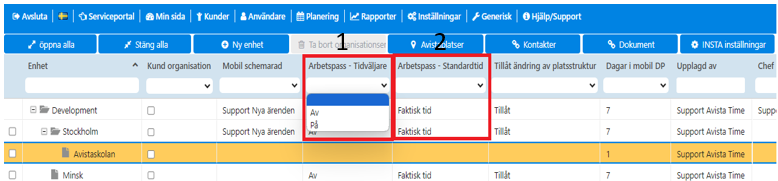
– Inställningarna kommer endast att gälla den enheten, Inställningar ärvs INTE av underliggande enheter. - I kolumnen Arbetspass – Tidväljare (1) kan du välja om Tidväljaren ska vara PÅ eller AV. Ange ditt val genom att ändra valt värde med rullgardinsmenyn.
- kolumnen Arbetspass – Standardtid (2) kan du välja om registrerad tid ska vara Planerad tid eller Faktisk tid. Ange ditt val genom att ändra valt värde med rullgardinsmenyn.
– Planerad tid kräver att medarbetaren är upplagd på minst ett schema i daglig planering eller har ett individuellt arbetstidsschema. - Om Tidväljaren är Av och Standardtiden är Faktisk tid så behövs i regel ingen kommentar. Undantag är om en planerad tid påbörjas eller avslutas utanför tidstoleransen.
Tidstolerans vid planerad tid
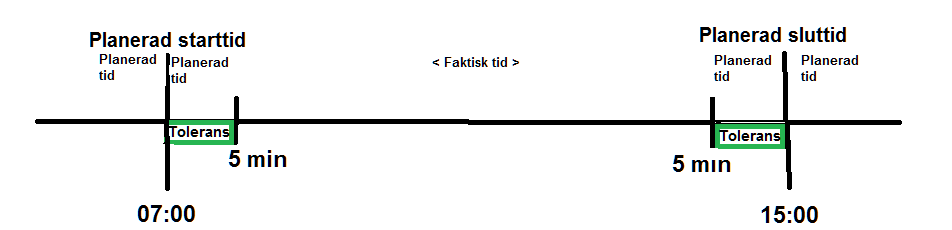
Section titled “Tidstolerans vid planerad tid”- På företagsnivå kan man välja att tillämpa en viss tidstolerans vid start och slut av planerad arbetstid. Som standard är det 5 minuter, men kan båda vara mindre och större. Avista Time Support kan hjälpa till med att ändra den tiden.
- Tidstoleransen gäller efter start och före avslut av planerad arbetstid. Håller man sig inom toleransen det räknas som planerad tid.
3. Rapportering i mobilen
Section titled “3. Rapportering i mobilen”Om medarbetaren tillhör flera organisationer så är det den organisation som denne är inloggad på som arbetstiderna kommer att registreras på.
Oplanerad arbetstid
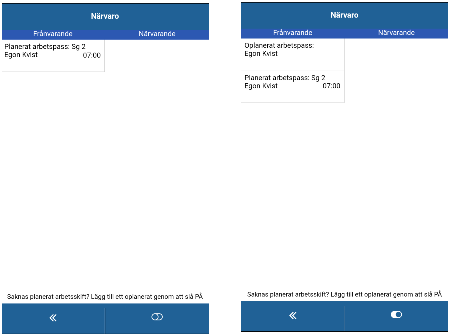
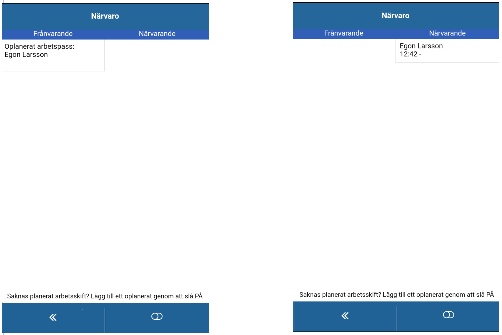
Section titled “Oplanerad arbetstid”- Utan planerad arbetstid måste medarbetaren rapportera på ett oplanerat schema. Bilderna nedan illustrerar före och efter start av ett oplanerat schema. Arbetstiden blir den faktiska tiden eftersom ingen planerad tid finns.
- Arbetspass kan startas och avslutas på alternativa sätt beroende på behörighet
– Manuellt genom att dra arbetspasset från vänster till höger respektive från höger till vänster
– Med en NFC/QR tag som motsvarar en avistaplats på kontoret eller ute hos kund.
Tidväljare påslagen
Section titled “Tidväljare påslagen”Om tidväljaren är påslagen kan man välja att registrera en annan tid än den faktiska tiden, men även den faktiska tiden visas i arbetstidsuppföljningen.
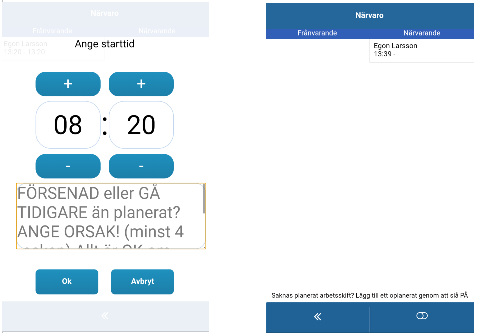
Påbörja arbetspass:
- Om du inte ändrar tiden kan du peka på knappen Ok direkt.
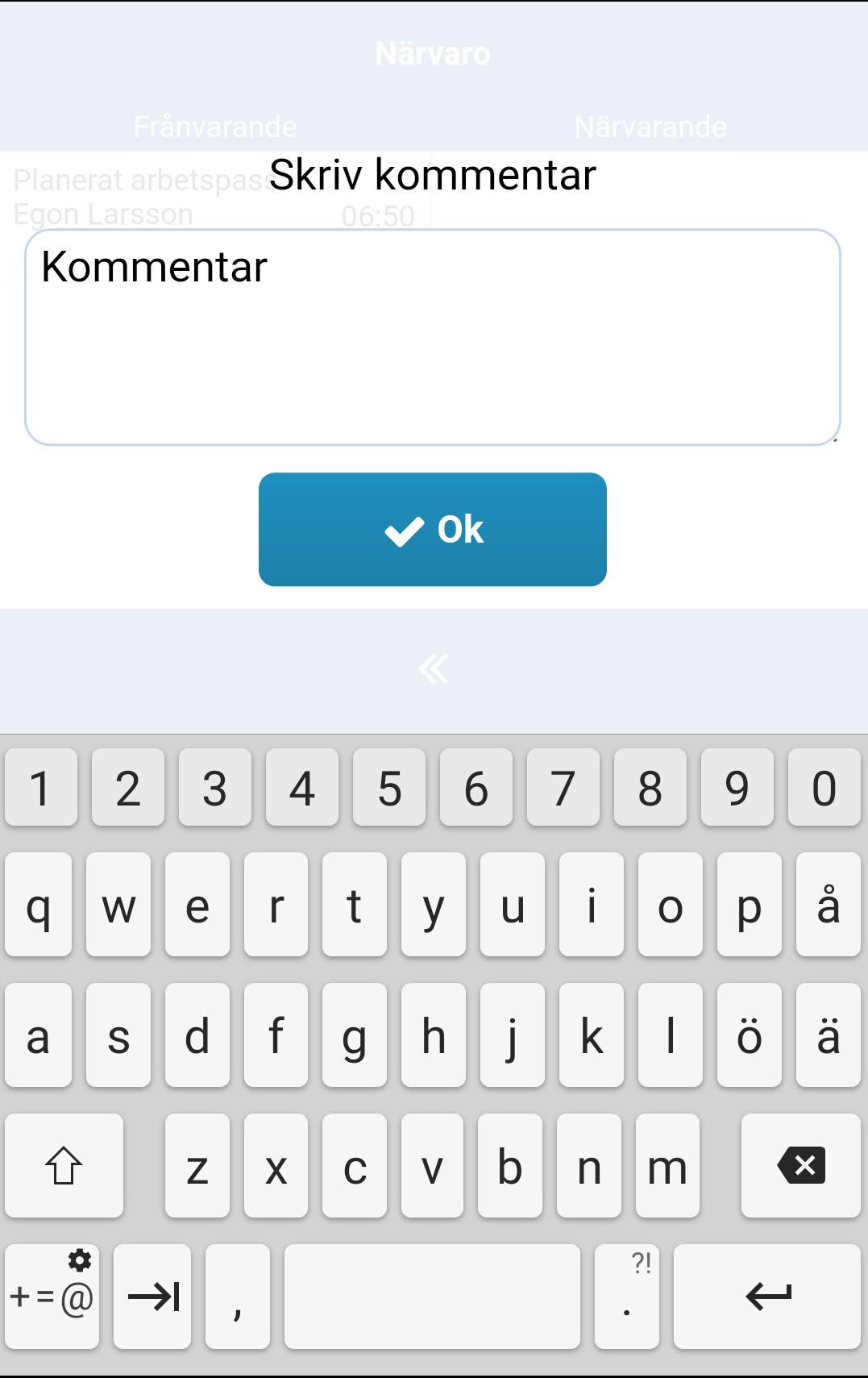
- Om du ändrar den föreslagna tiden bakåt eller framåt är du tvungen att ge en kommentar på minst fyra tecken. Ok blir valbar när både tiden och kommentaren är ifyllda, och ordningen mellan dem spelar ingen roll. Peka sedan på Ok.
– Appen hindrar dig inte från att ange en tid som ligger senare än den tid det är just nu. På företagsnivå finns tjänst 613, som gör att servern nekar ett arbetspass som börjar mer än 24 timmar fram i tiden. Den är inte påslagen hos alla – Avista Time Support vet om den är aktiv hos er. - Oavsett vilken tid du väljer så är det faktisk tid som visas i telefonens vy efteråt. Servern får in information om både faktisk tid och vald tid.
Avsluta arbetspass:
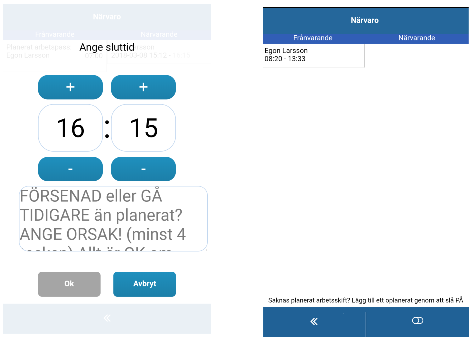
- Om du inte ändrar tiden kan du peka på knappen Ok direkt.
- Om du ändrar tiden bakåt eller framåt är du tvungen att ge en kommentar på minst fyra tecken. Peka sedan på knappen Ok.
– Ok blir valbar när både tiden och kommentaren är ifyllda. Ordningen mellan dem spelar ingen roll. - Oavsett vilken tid du väljer så är det faktisk tid som visas i telefonens vy efteråt. Servern får in information om både faktisk tid och vald tid.
- Om du inte ändrar tiden och är inom tidstoleransen så behöver du inte lämna någon kommentar.
Planerad arbetstid
Section titled “Planerad arbetstid”- Medarbetare kan ha planerad arbetstid i form av ett individuellt arbetstidsschema eller baserad på de scheman denne är upplagd på i daglig planering. Vad som är lämpligast beror på hur arbetet är upplagt.
- När man tar över schemarader läggs de upp som alternativa arbetspass. Det finns en tjänst som man kan koppla till medarbetarens roll, som gör att endast det individuella arbetstidsschemat visas. Det är praktiskt för dem som arbetar efter ett eget schema men som då och då tar över ordrar som ligger på andras scheman.
– Tjänst 298 Användare får inga extra schematider om individuellt arbetspass finns - Med en omkopplare i nedre kanten av bilden kan man lägga till ett oplanerat pass. Det kan vara praktiskt om man vill undvika misstag vid start av arbetspass. Om omkopplaren inte ska synas för en medarbetare finns tjänst 307 Visa inte omkopplare för oplanerade pass.
- Tidstoleransen gäller efter start och före avslut av planerad arbetstid, som om man håller sig inom den räknas som planerad tid. Den är densamma för hela företaget och kan ställas av Avista Time Support. Kommentar krävs om man är utanför tidstoleransen.
- Om Tidväljaren är på går det att välja tid även för ett planerat pass, med samma regel som för oplanerad tid: ändrar du den föreslagna tiden krävs en kommentar på minst fyra tecken. Utanför tidstoleransen stängs tidväljaren av, och då krävs en kommentar i stället.
- Om Tidväljaren är av går det inte att välja tid. Inom tidstoleransen visas i stället en dialog där kommentaren är frivillig: kommentarsfältet är dolt från början och öppnas via länken Frivillig kommentar.
- Undantag från de två punkterna ovan: avslutar du ett pass mer än 12 timmar efter den registrerade starttiden går det alltid att välja tid, även om Tidväljaren är av eller du är utanför tidstoleransen, och en kommentar på minst fyra tecken krävs oavsett om du ändrar tiden eller inte.